Выберите способ установки

Официальная версия для компьютера
Web-версия
Эмулятор Андроида (без смартфона)
Официальная компьютерная версия, так же как и WEB-версия WhatsApp требует авторизации через установленное приложение на смартфоне. Это означает, что если ваш смартфон сломан или не поддерживает последнюю версию мессенджера, лучше воспользоваться вариантом установки через эмулятор.
Скачать последнюю версию WhatsApp на компьютер
Загрузить WhatsApp для компьютера
Инструкция по установке на компьютер
Это самый простой и надежный способ:
- Для начала убедитесь, что на вашем телефоне стоит приложение WhatsApp. Если возникнут проблемы ознакомьтесь с инструкцией как установить на телефон.
- Скачайте мессенджер по ссылке ниже или с официального сайта и запустите файл WhatsAppSetup.exe.
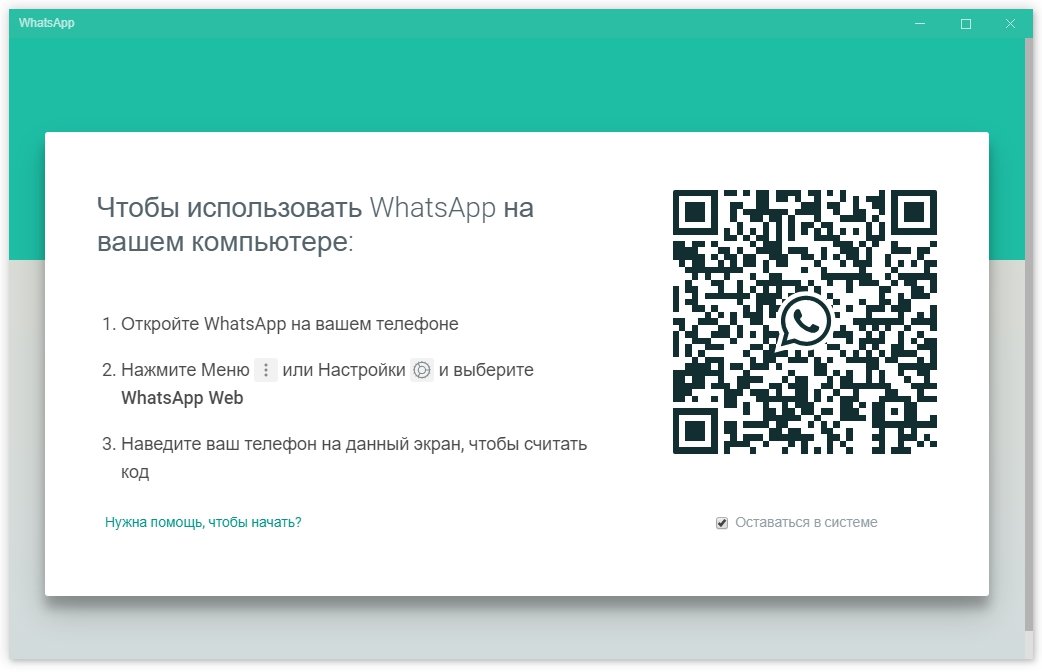
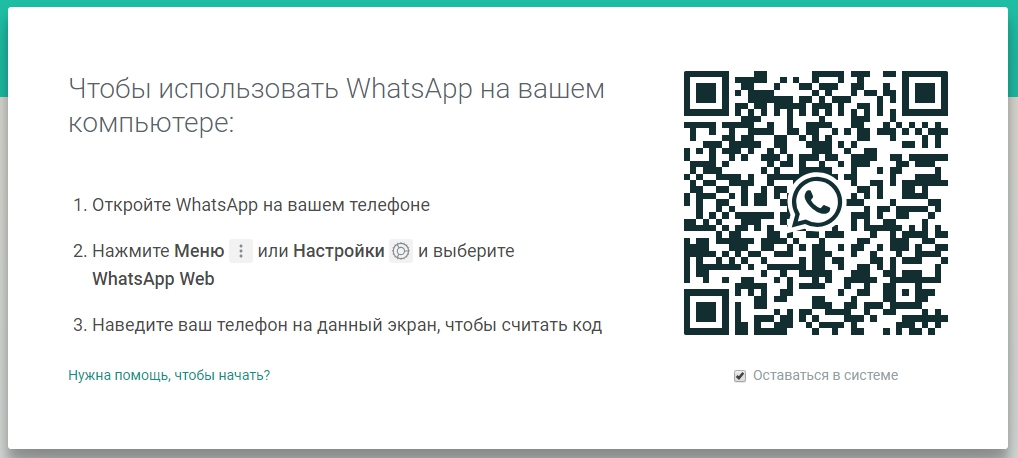
- Откроется окно с QR-кодом (квадрат с двухмерным штрих-кодом);
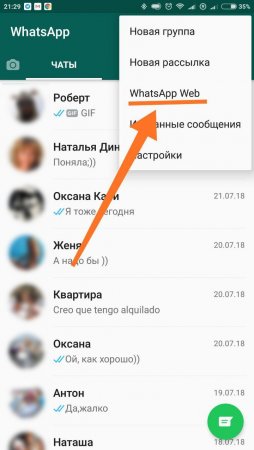
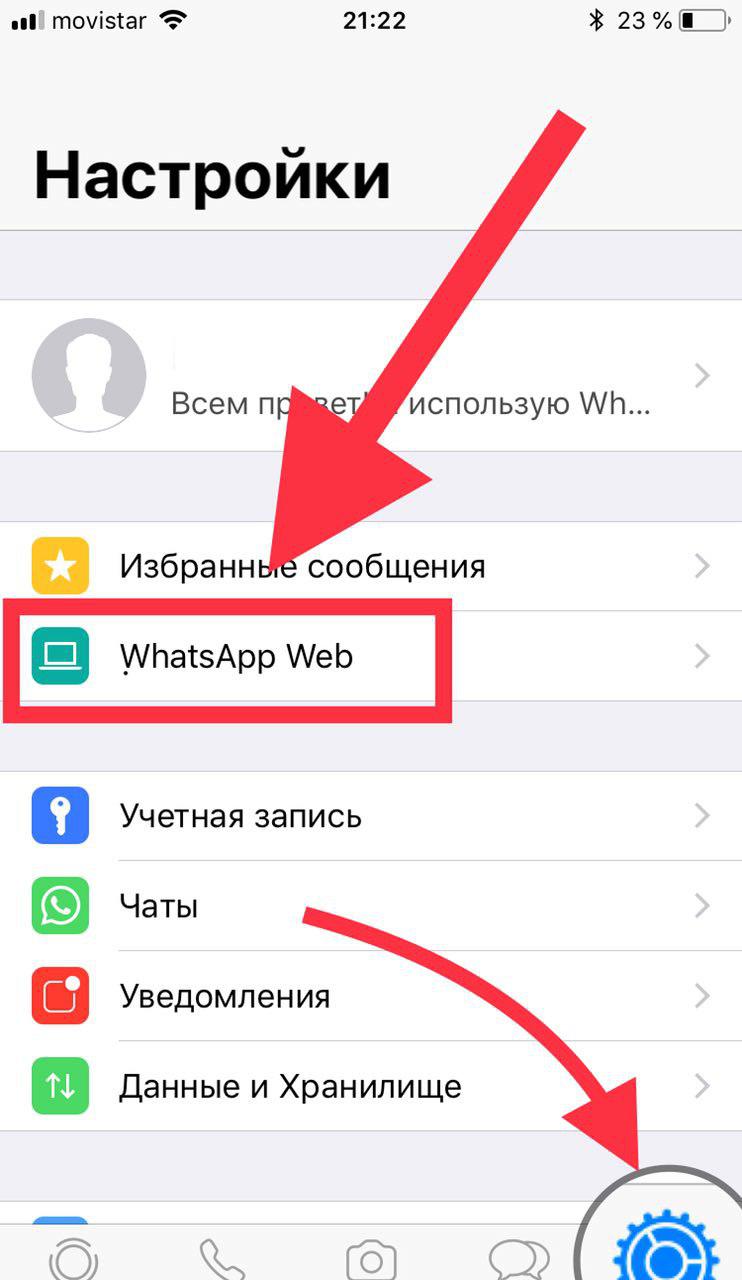
- Далее вам необходимо взять свой смартфон, зайти в меню настройки и открыть пункт WhatsApp Web.
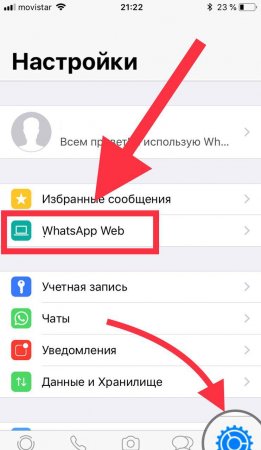
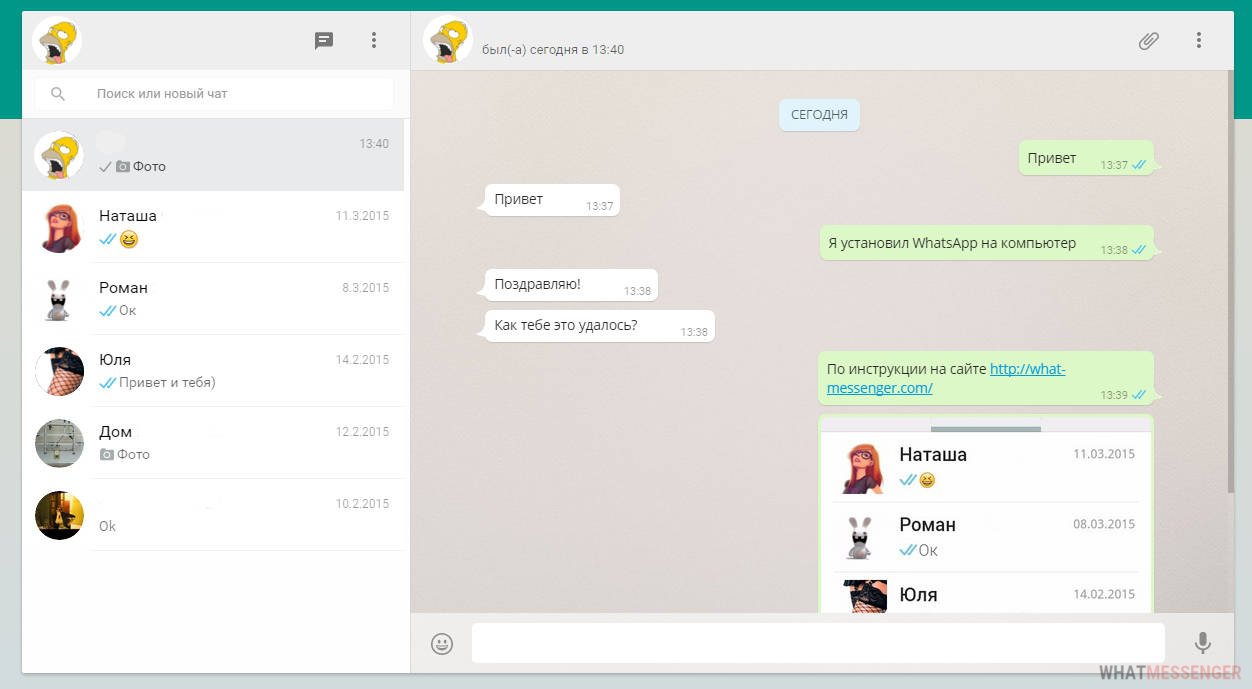
- Затем наведите камеру смартфона на монитор, так чтобы в смартфоне был виден QR-код. Как только код попадет в объектив камеры он автоматически считается и на компьютере откроется мессенджер, в котором будут доступны все ваши чаты и контакты.
Использование Web-версии
- Установите мессенджер на свой смартфон (подробнее о том, как это сделать Вы можете прочитать здесь)
- Используя Google Chrome зайдите на сайт web.whatsapp.com, в обоих случаях вы уведите QR-код, как на скриншоте.
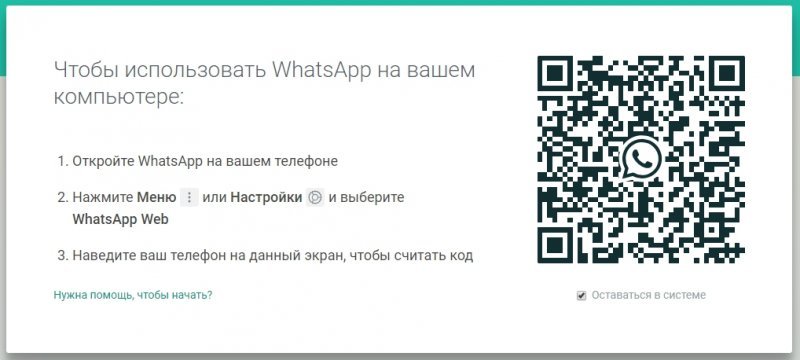
- Авторизуйтесь на сайте, используя свой смартфон.
- Зайдите в раздел "Чаты" на телефоне;
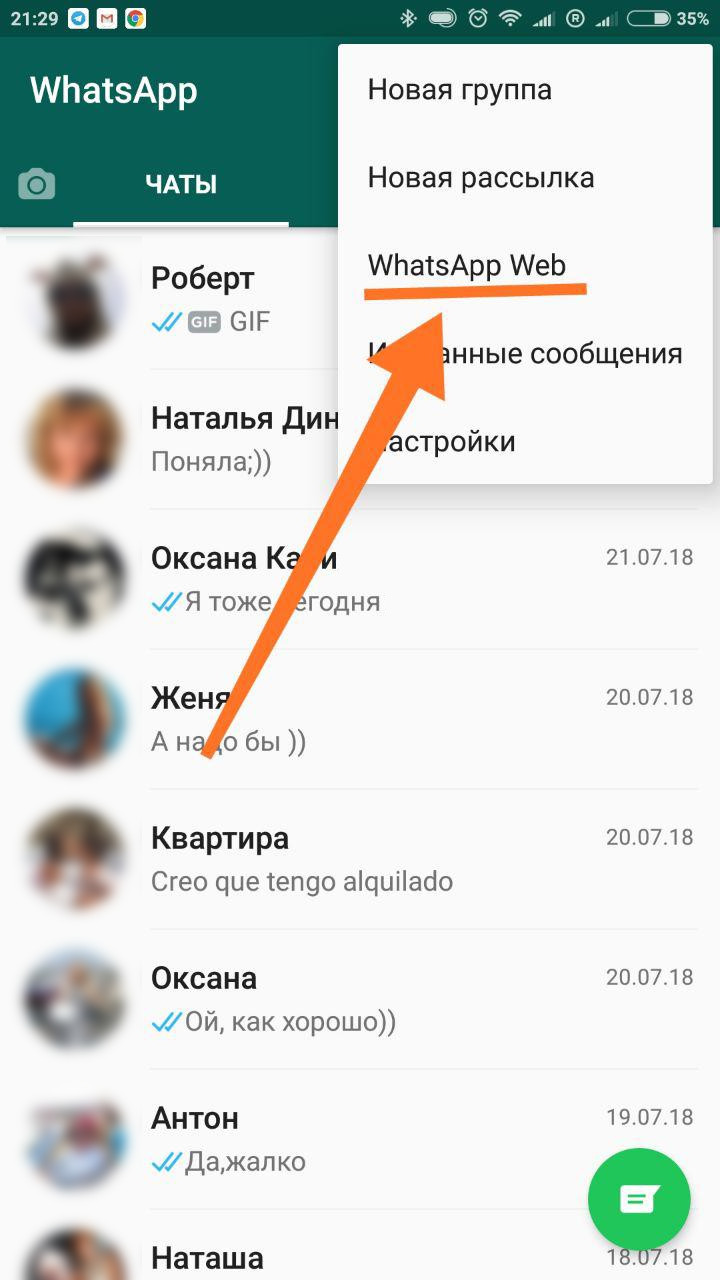
- Откройте меню и выберите пункт "WhatsApp Web";
- После чего необходимо будет просканировать QR-код;
- Для этого откройте браузер на этой странице web.whatsapp.com;
- Наведите камеру на монитор так, чтобы QR-код отображался на экране смартфона;
- После того, как телефон просканирует код, откроется чат в окне браузера.
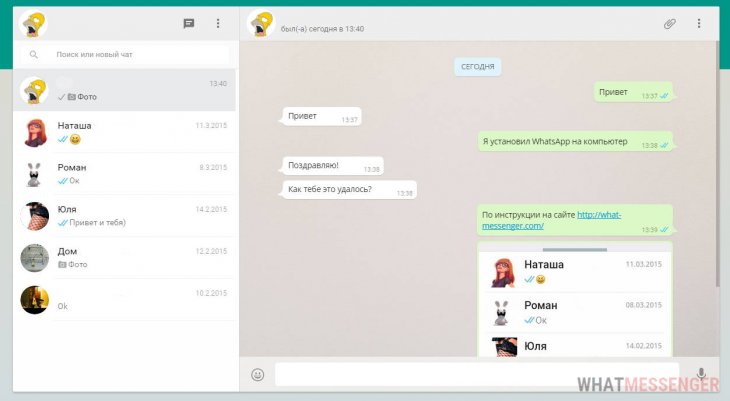
- Обязательно включите оповещение на рабочем столе, чтобы вовремя заметить сообщение.

- Зайдите в раздел "Чаты" на телефоне;
WhatsApp на ПК через эмулятор Adnroid
Если у модель смартфон в меню которого нет пункта "WhatsApp Web", не отчаивайтесь, есть способ установить приложение на компьютер через эмулятор Андроида.
Инструкция:
- Скачайте эмулятор BlueStacks ЗДЕСЬ
- Запустите установочный файл BlueStacks-SplitInstaller_native.exe
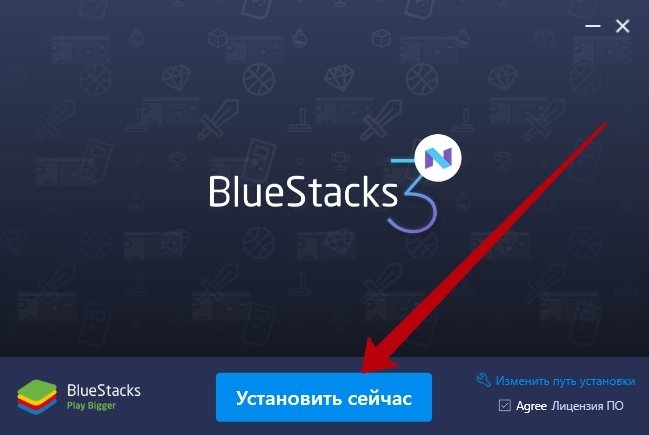
- Начнется установка, процесс довольно прост, нажимайте "Установить сейчас" и ждите, время ожидания зависит от мощности вашего ПК.
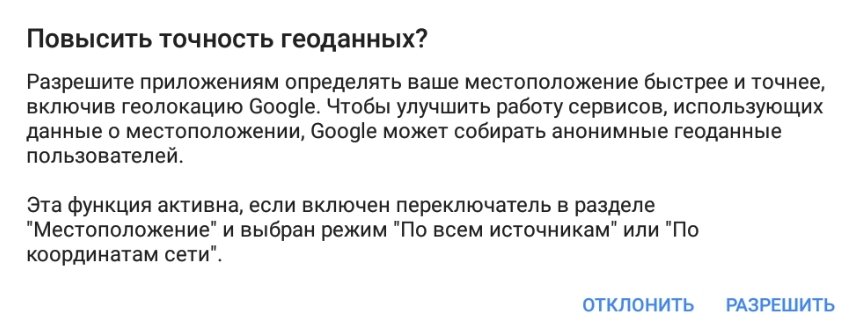
- При первом запуске BlueStacks вам будет необходимо ответить на несколько вопросов для настройки эмулятора. Самым первым вопросом может быть просьба разрешить доступ к геоданным. Это делать не обязательно и можно ответить отклонить предложение.
Создание аккаунта
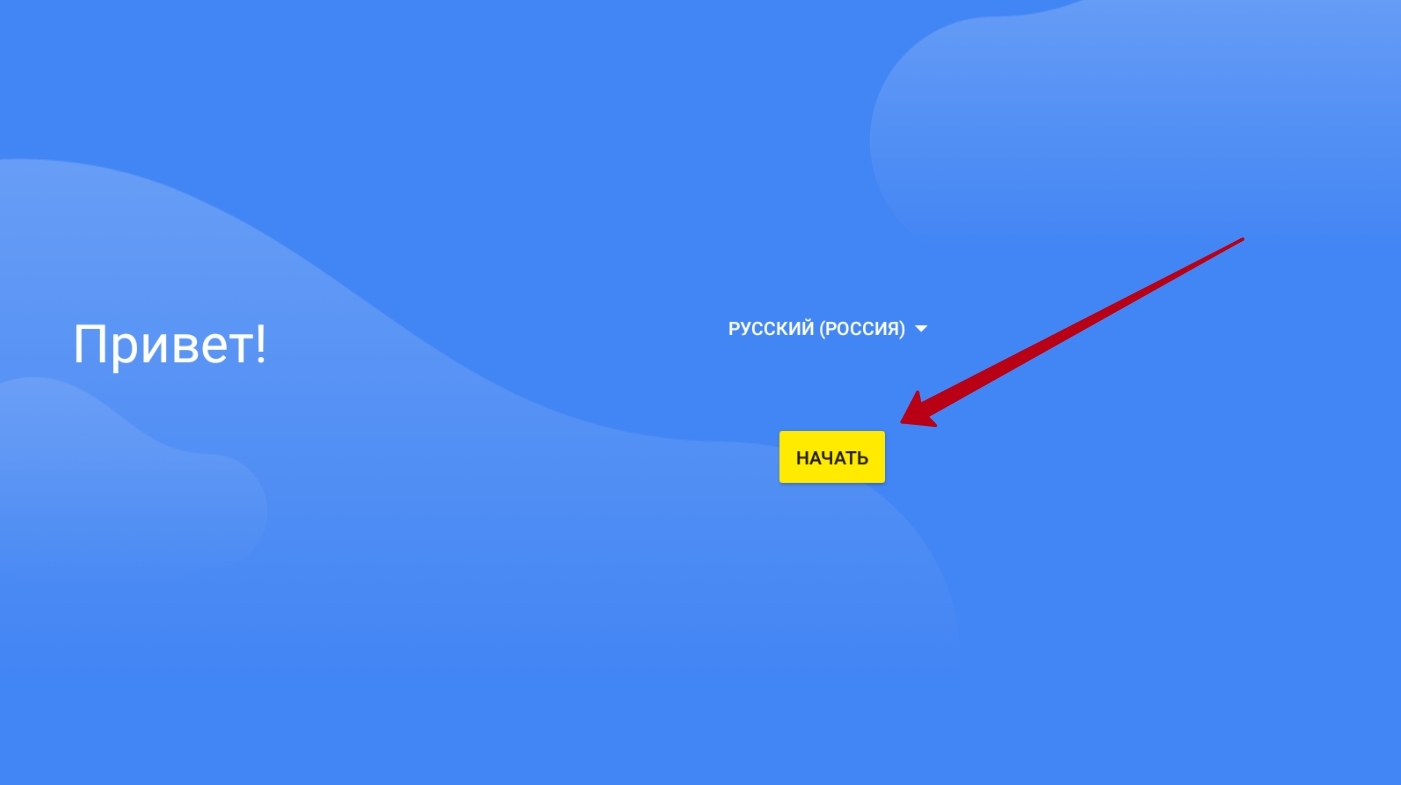
Вы увидели окно приветствия, где вы сможете выбрать язык (по умолчанию русский). Это означает что мы переходим к настройке вашего аккаунта.
Эмулятор использует аккаунт Google, для доступа в Play Market.
Существует три варианта настройки:
- У вас есть аккаунт Google (почта оканчивающаяся на @gmail.com) и вы хотите его использовать.
- У вас нет аккаунта Google и вы хотите создать новый для себя.
- Вы хотите создать новый аккаунт для ребенка.
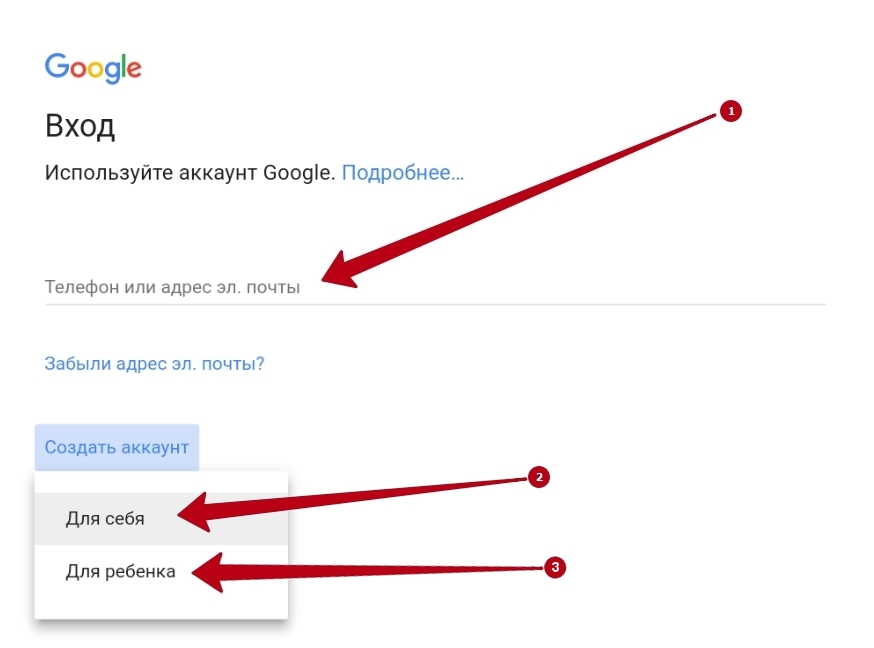
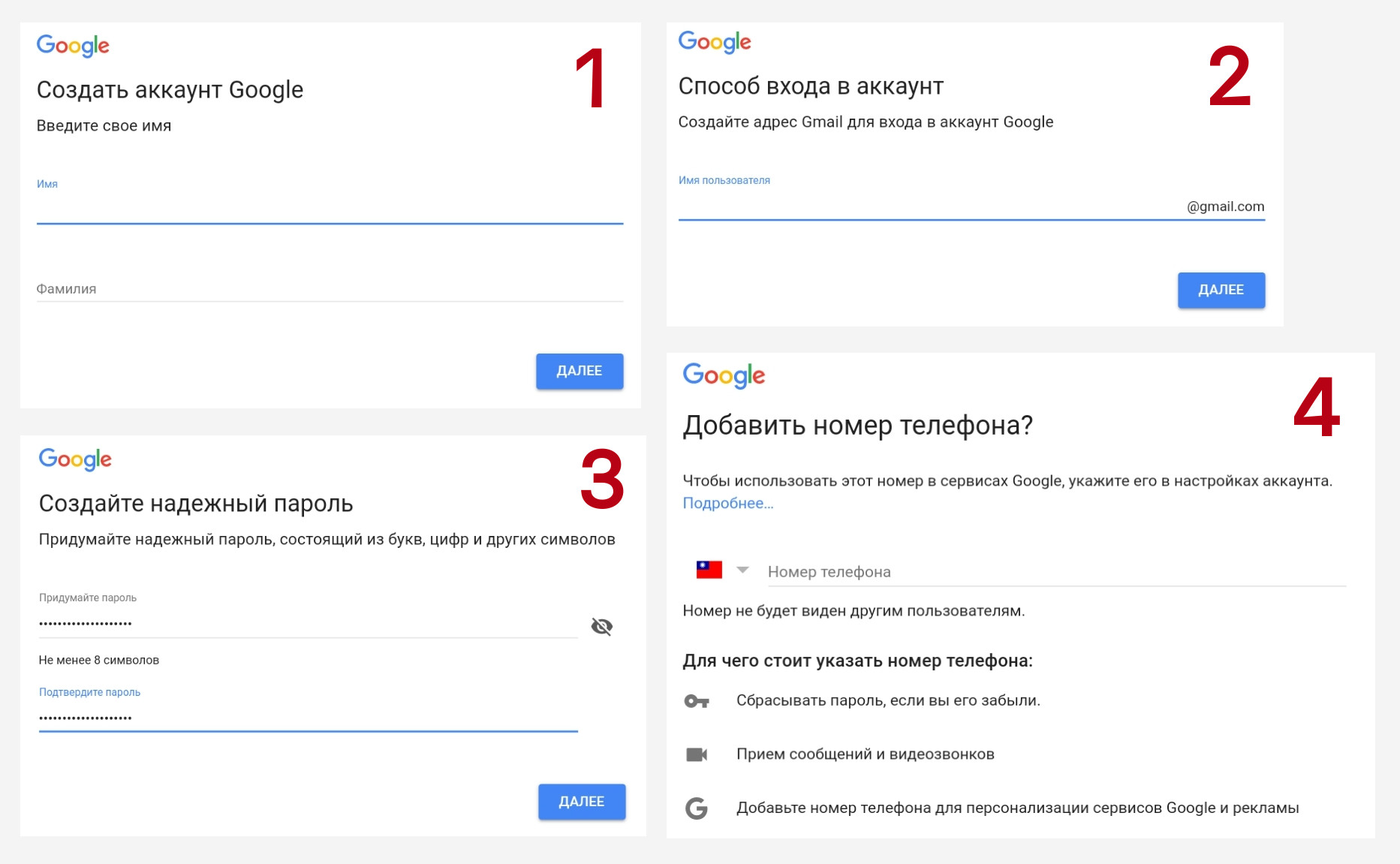
Если у вас уж есть аккаунт используйте его, так проще. Если нет, создание нового не займет много времени, ввести нужно будет следующие данные:
- Имя, фамилия;
- Имя пользователя (@gmail.com);
- Пароль;
- Номер телефона подтверждается по СМС (этот пункт можно пропустить, но потом могут все же потребовать).
Установка WhatsApp на ПК
Если вы дошли до этого пункта, поздравляем! Все самое сложно уже позади. Осталось установить само приложение, а это предельно просто:
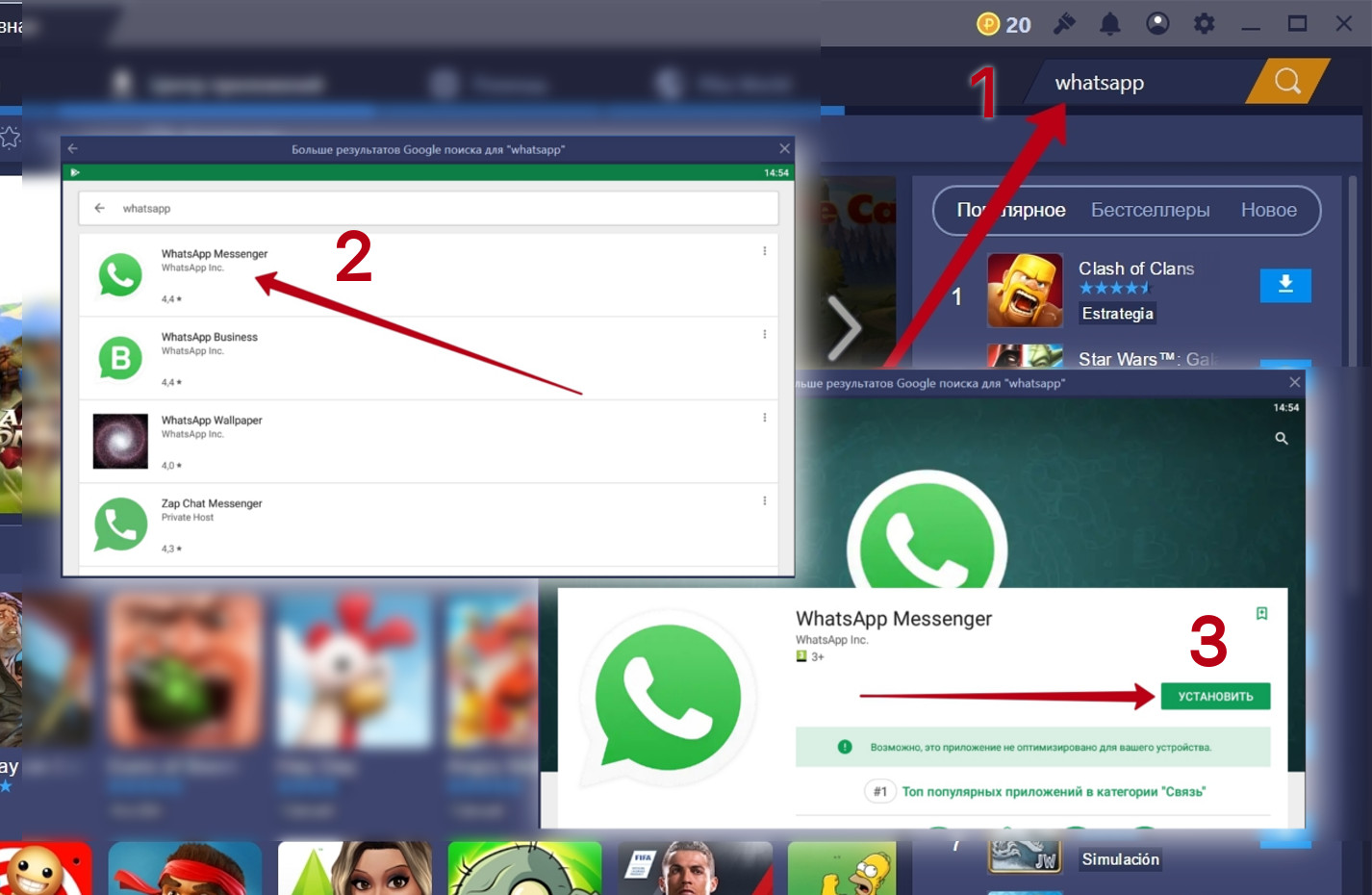
- Используя поиск ищем WhatsApp;
- В открывшемся списке выбираем самый первый пункт;
- Нажимаем Установить.
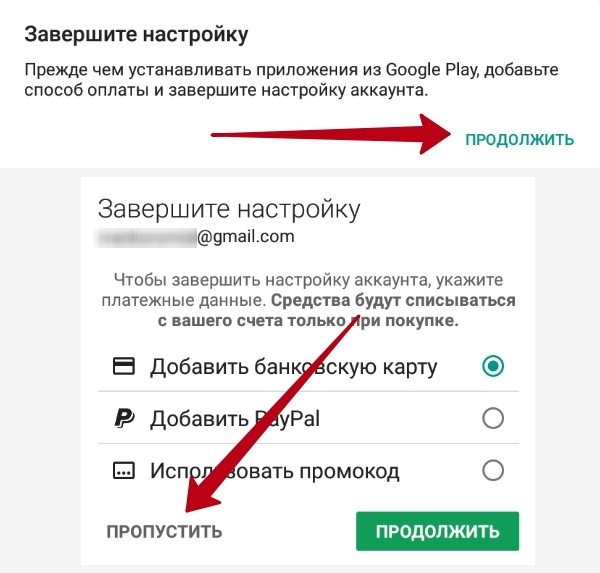
Возможно у вас попросят добавить способ оплаты, но так как WhatsApp распространяется абсолютно бесплатно, вы можете нажать пропустить.
Регистрация WhatsApp на компьютере
Почти все... откройте приложение и введите номер телефона и можно начинать переписку. На всякий случай опишем все по шагам:
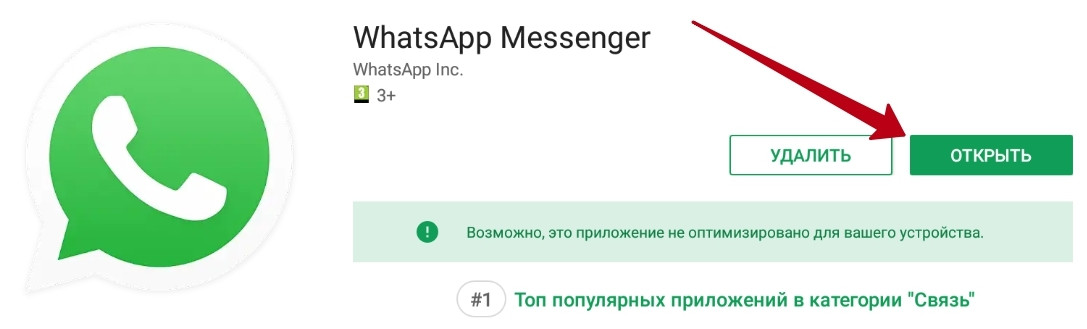
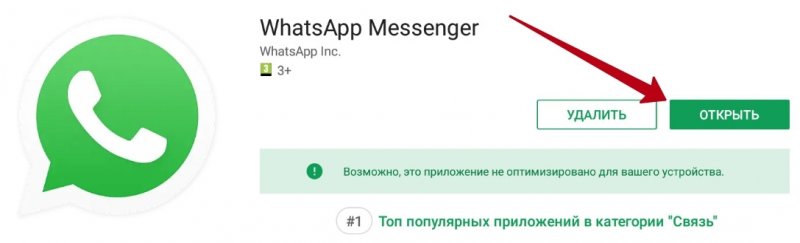
- Открыть приложение можно либо сразу после установки нажав на кнопку "Открыть";
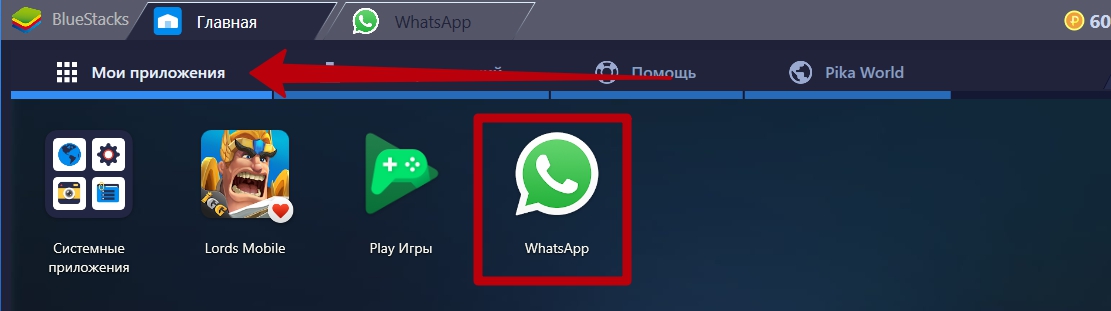
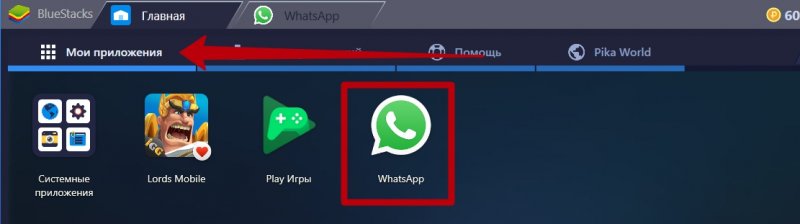
- Либо из раздела "Мои приложения";
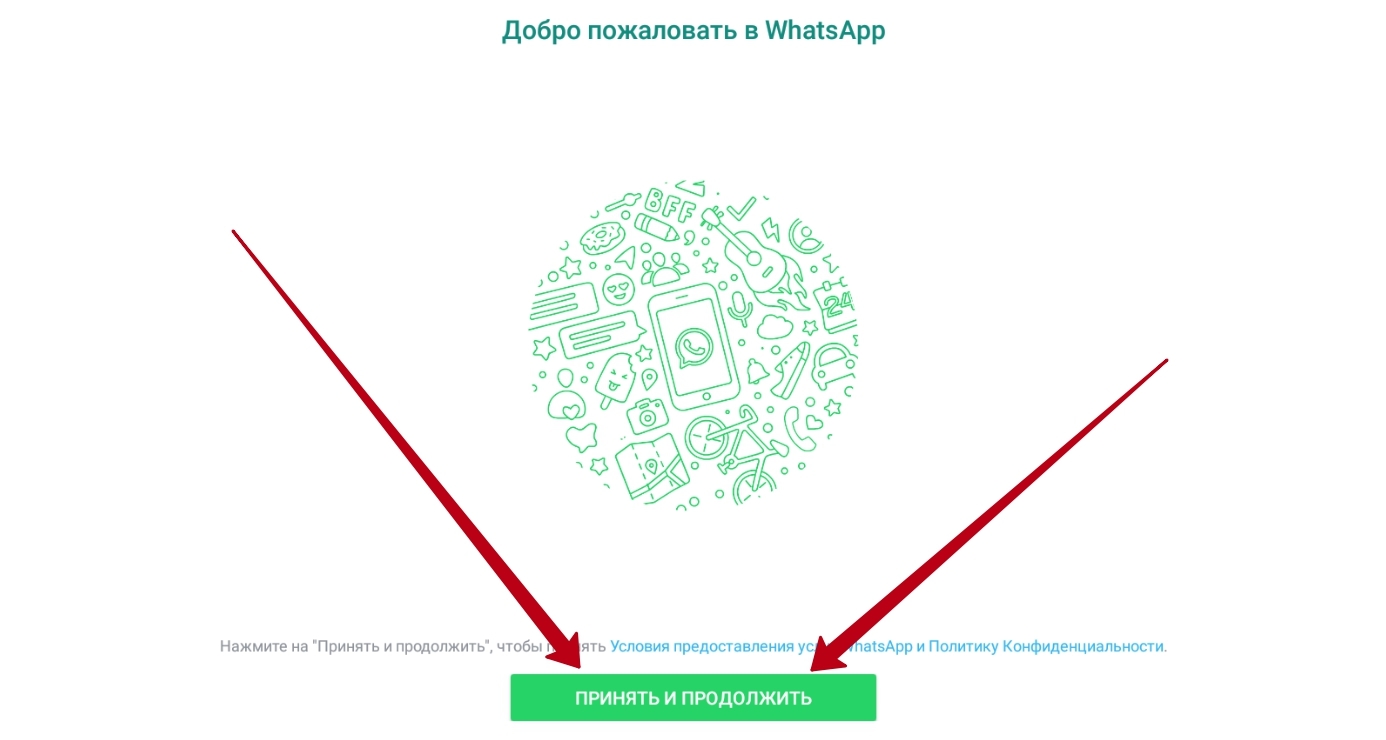
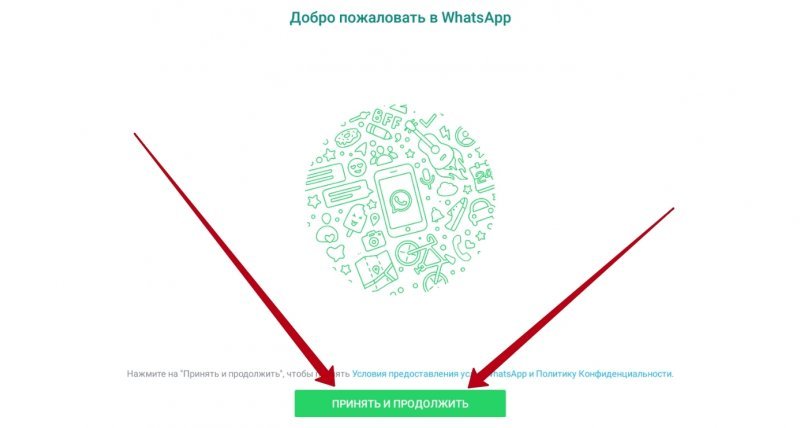
- Первое что вы увидите запустив мессенджер это окно приветствия. Добро пожаловать! Нажмите "Принять и продолжить";
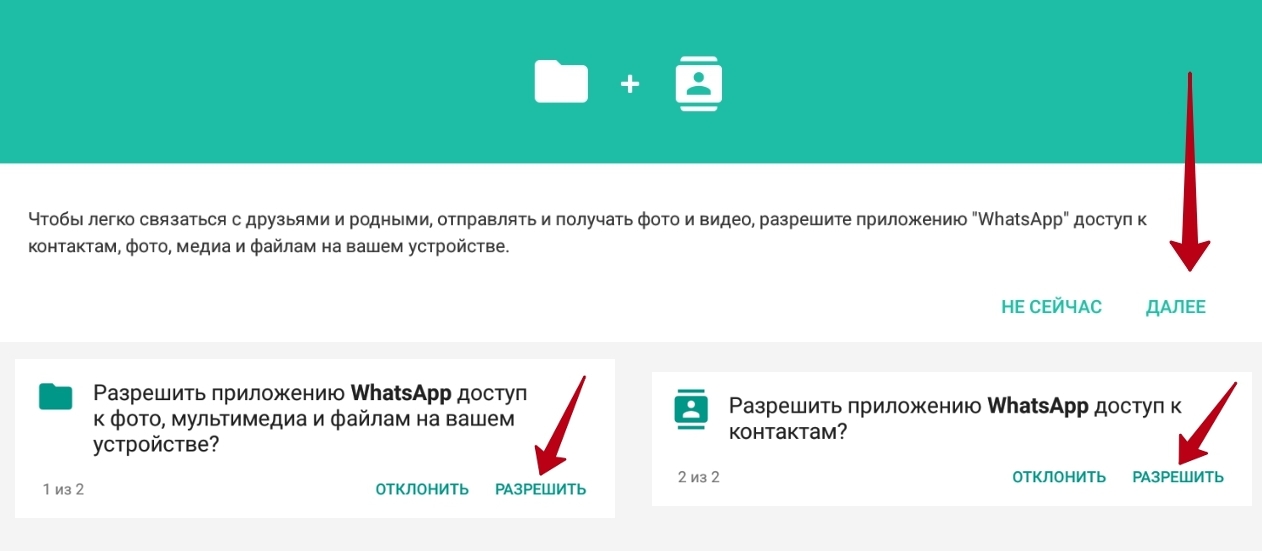
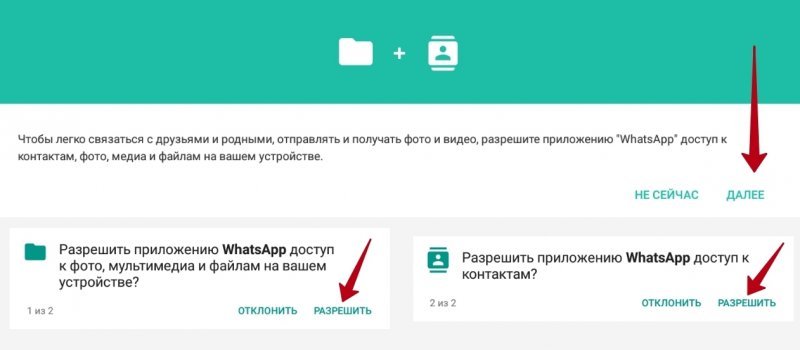
- Разрешите доступ к фотография и контактам;
- Выберите страну и введите номер телефона;

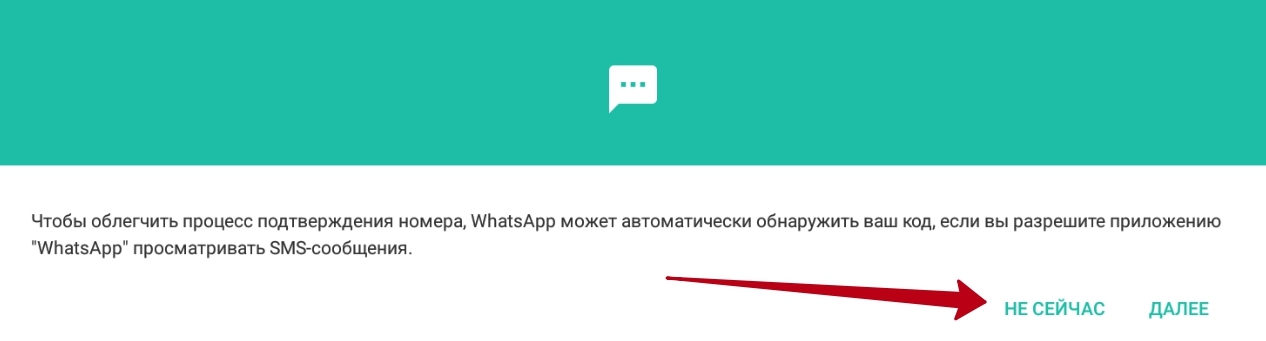
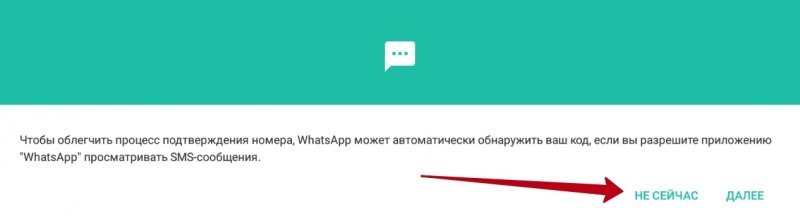
- Следующий шаг - автоматическое подтверждение СМС, но так как вы производите установку на ПК, а СМС придет на телефон, лучше выбрать "Не сейчас";
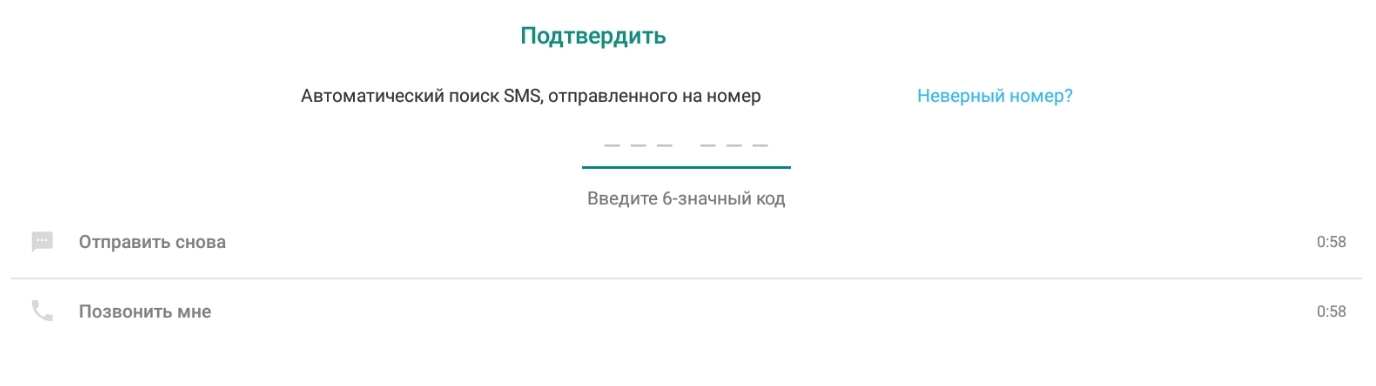
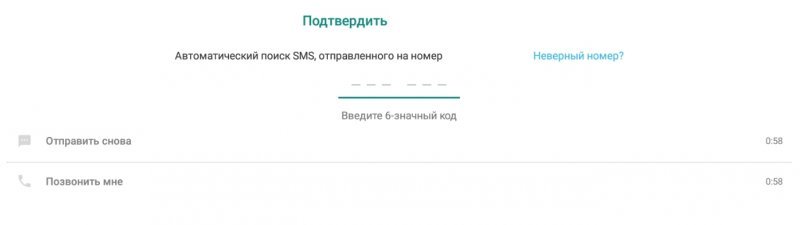
- Введите проверочный код из сообщения, если по каким то причинам код не приходит или у вас разбит экран телефона, подождите одну минуту и нажмите "Позвонить мне". После этого раздастся звонок и робот на русском языке продиктует код;
- На этом все, настройка закончена, останется только ввести свое имя и можно писать сообщения друзьям.